
O Skype armazenava abertamente no seu computador todo o histórico das suas conversas. Quem copiasse esses arquivos podia ler cada conversa com um programa especial, sem a sua senha do Skype.
A Microsoft encerrou o Skype em maio de 2025. Este guia continua útil se ainda houver no PC a pasta de um perfil antigo do Skype com o histórico de conversas. A mesma ideia, guardar a pasta de dados de um programa em uma unidade criptografada, serve para outros programas.
- Desativar o histórico não resolvia: o Skype continuava gravando as mensagens no banco de dados e só as excluía ao ser encerrado, e o histórico de eventos (com quem e quando você conversou) nunca era excluído.
- A solução: mover a pasta do perfil do Skype para um volume ou contêiner criptografado pelo Cryptic Disk e ligar o caminho antigo a ela com um link.
- Resultado: o perfil só abre enquanto o volume criptografado está montado.
- Opcional: montar sempre na mesma letra, iniciar o Skype após a montagem e fechá-lo antes da desmontagem.
Antes de começar: crie um contêiner criptografado ou criptografe um volume. Versão portátil do Skype: veja Como criptografar o PortableApps.
Mover o perfil do Skype e o histórico de conversas para um volume criptografado
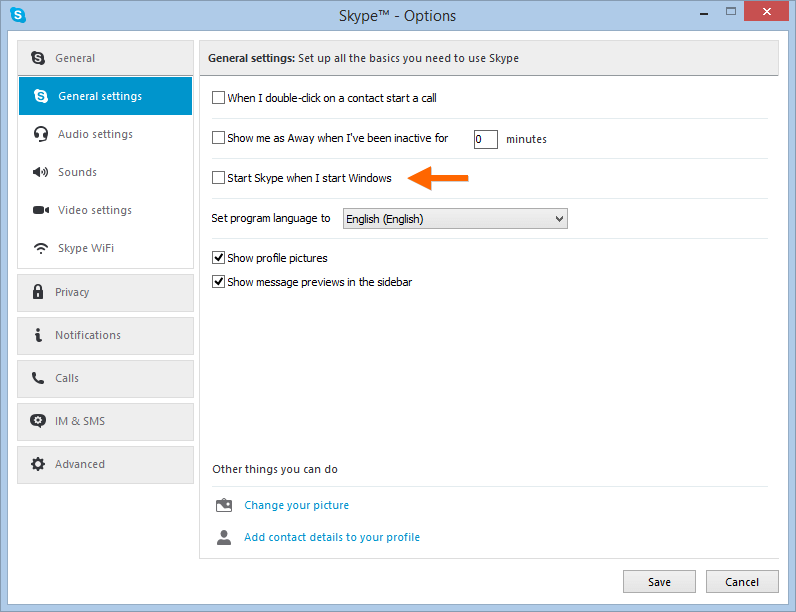
"Tools", "Options", guia "General settings": desmarque "Start Skype when I start Windows". Depois o Skype vai abrir quando o volume for montado.
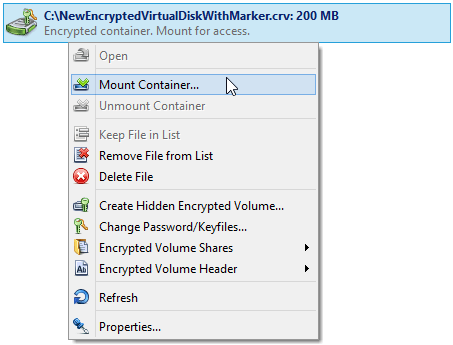
Digite a senha e escolha uma letra livre, por exemplo "M:". Use sempre essa letra: o link do perfil vai apontar para ela.
Clique com o botão direito no ícone do Skype na bandeja do sistema e escolha "Quit Skype".
Por padrão, é C:\Users\p.smitt\AppData\Roaming\Skype (o nome do seu perfil em vez de p.smitt). Use "Cut" (Recortar) no Explorer e "Paste" (Colar) no volume montado.
Senão o Skype não encontra o perfil e fecha. Pressione Win+R, digite "cmd" e execute:
mklink /D "C:\Users\p.smitt\AppData\Roaming\Skype" "M:\Skype"/D cria um link para uma pasta; o primeiro caminho é o local antigo, o segundo o novo, no volume criptografado. Pressione Enter e verifique se o link foi criado.

O comando mklink está disponível no Windows 7 e em versões posteriores. Em sistemas mais antigos, use um programa para criar links simbólicos, por exemplo o Junction, de Mark Russinovich.
O perfil agora está criptografado. Só pode ser acessado enquanto o volume está montado: se você iniciar o Skype sem montá-lo, o Skype não consegue abrir o seu perfil.
Opcional: montar em M: e iniciar o Skype automaticamente
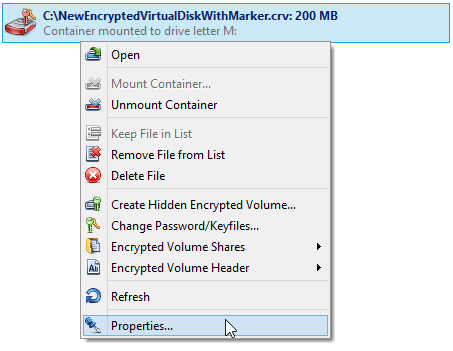
Pelo menu de contexto do volume criptografado na janela principal do Cryptic Disk.
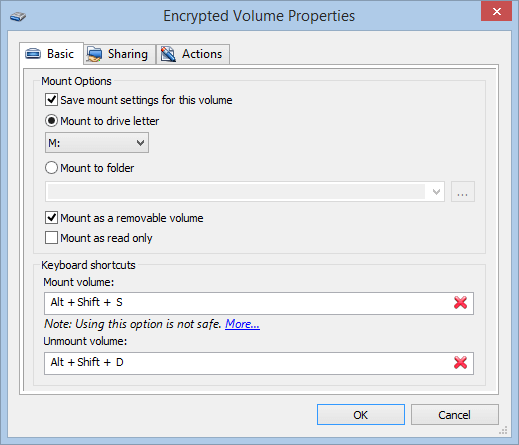
Ative "Save mount settings for this volume" e selecione "M:". Também é altamente recomendável ativar "Mount as a removable volume". Aqui também dá para definir teclas de atalho para montar e desmontar.
Guia "Actions", subguia "After Mounting", "Add", "Run program...".
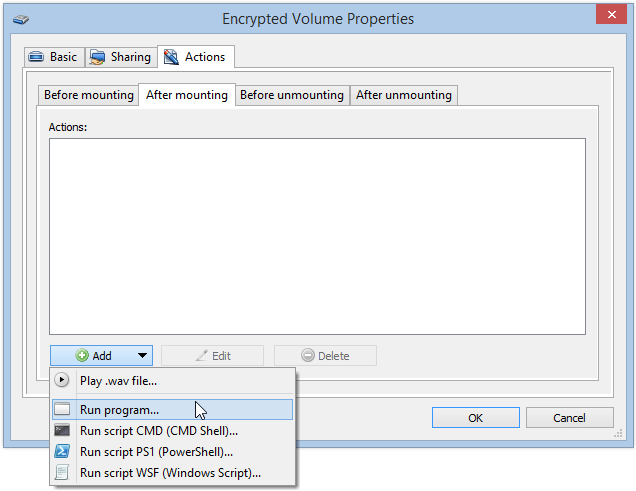
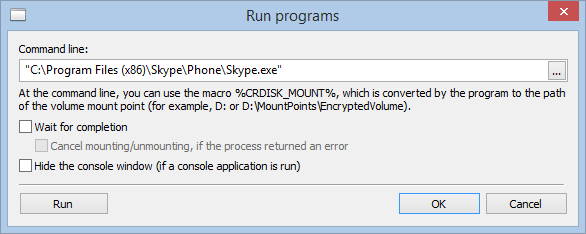
No Windows de 64 bits, o Skype fica em "C:\Program Files (x86)"; no de 32 bits, em "C:\Program Files". Clique em "OK".
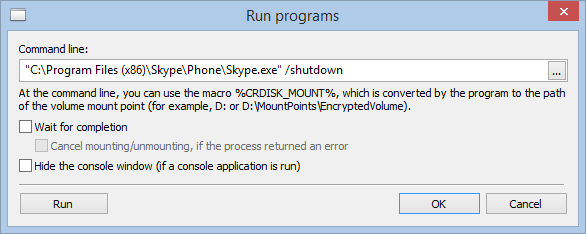
Subguia "Before Unmounting", "Add", "Run program...": o caminho do Skype entre aspas (ele contém espaços) com o parâmetro "/shutdown". Ative "Wait for completion" para que o Cryptic Disk só desmonte depois que o Skype fechar.
No dia a dia: monte o volume com a sua senha, e o perfil, com histórico e contatos, é conectado e o Skype abre. Desmonte-o, e o Skype é encerrado automaticamente. Ao desligar o Windows, mesmo de forma incorreta, todos os volumes criptografados são desmontados automaticamente.
Sem limitações durante o teste. Windows 11, 10, 8.1, 8, 7, Vista e XP.
Avaliação gratuita Preços e compra