I portatili con Snapdragon X, molti dei quali venduti come Copilot+ PC, sono già ben protetti di serie: accesso con Windows Hello e, spesso, crittografia già attiva. Una password senza la quale Windows non si avvia nemmeno resta comunque utile.
- Le protezioni integrate custodiscono l'accesso, non l'avvio.
- Disk Password Protection 5.6 aggiunge una password all'avvio su Windows on ARM a 64 bit, con Secure Boot e BitLocker attivi.
- Sui Secured-core PC può servire prima consentire nella UEFI la CA UEFI di Microsoft per terze parti.
- Il programma non cripta: lascia attiva la Crittografia dispositivo o BitLocker.
Cosa sono i portatili Windows on ARM
I processori Snapdragon X usano l’architettura ARM, non x86/x64 come Intel e AMD. Su di essi gira Windows 11 per ARM a 64 bit, e i programmi funzionano in versione ARM nativa o tramite l’emulazione integrata. Copilot+ PC è il nome che Microsoft dà ai portatili con un processore per l’IA (NPU); esistono anche con Intel e AMD, ma qui parliamo dei modelli ARM.
Al software che lavora all'avvio l'emulazione non basta: deve essere scritto apposta per ARM. Verifica che la tua protezione all'avvio supporti Windows on ARM.
Quali protezioni ci sono già
- Windows Hello: volto, impronta o PIN, più sicuro di una password corta
- Crittografia del disco di sistema, spesso attiva: Crittografia dispositivo su Home, BitLocker su Pro
- Secure Boot: si avviano solo bootloader con firma attendibile, quindi lascialo attivo
- Windows Hello protegge solo l'accesso
- La crittografia non è sempre attiva: dipende dall'edizione e dalla prima configurazione
- Di solito il disco si sblocca da solo e Windows arriva fino alla schermata di blocco
Crittografia dispositivo e BitLocker: come controllare
- Apri Impostazioni > Privacy e sicurezza > Crittografia dispositivo. Su Pro trovi BitLocker anche cercando nel menu Start.
- Verifica che la crittografia sia attiva.
- Trova la chiave di ripristino (di solito nell’account Microsoft) e conservane una copia lontano dal portatile: senza la chiave, dopo un aggiornamento del firmware o una sostituzione dell’hardware puoi perdere l’accesso ai dati.
Perché una password prima di Windows serve comunque
Chi prende il portatile ha davanti un sistema già avviato, difeso solo dalla schermata di accesso. Una password all’avvio aggiunge un’altra barriera.
Disk Password Protection 5.6 su un portatile ARM
Disk Password Protection chiede una password prima che si avvii il sistema operativo. Dalla versione 5.6 è adatto ai portatili Snapdragon.
Attenzione ai Secured-core PC. Su alcuni portatili, soprattutto sui Secured-core PC (e molti Copilot+ PC lo sono), il firmware UEFI di serie non si fida dei moduli di terze parti firmati con la Microsoft UEFI CA. In questo caso, prima di installare la protezione all'avvio, attiva nelle impostazioni UEFI l'opzione che consente la CA UEFI di Microsoft per terze parti (il nome dipende dal produttore). Secure Boot resta attivo. Se non trovi questa opzione, chiedi al produttore.
Prova prima la protezione sul tuo dispositivo e tieni a portata di mano la chiave di ripristino di BitLocker: anche una modifica alle impostazioni UEFI può far comparire la schermata di ripristino di BitLocker.
Dettagli nella notizia sull’uscita di Disk Password Protection 5.6.
Come impostare la password all’avvio
Scarica Disk Password Protection e installalo.
Verifica che la chiave di ripristino di BitLocker sia salvata e a portata di mano.
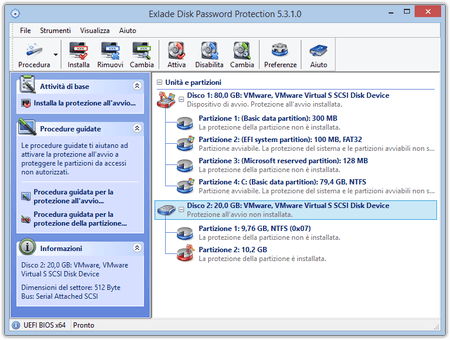
Nella finestra principale seleziona il disco di sistema e scegli "Installa la protezione all'avvio...".
Inseriscila due volte. Se vuoi, aggiungi un "Indizio della password", e attiva la modalità di protezione nascosta se non vuoi mostrare la richiesta della password.
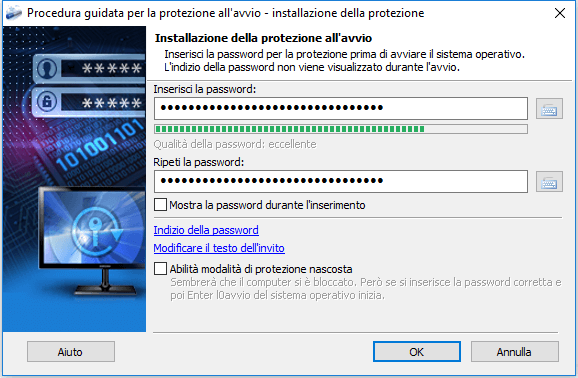
Fai clic su "OK" e riavvia il portatile. Prima dell'avvio di Windows comparirà la richiesta della password.
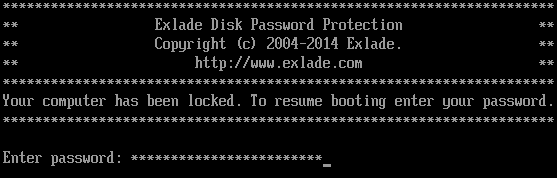
La password si digita sulla tastiera del portatile, quindi è più comoda una lunga frase segreta di più parole che una breve sequenza di simboli. Approfondisci: come mettere la password all'avvio del PC e la pagina sulla protezione all'avvio.
Le impostazioni UEFI sui portatili ARM
Il menu UEFI dei portatili ARM cambia molto da modello a modello e a volte offre meno opzioni del solito (consulta la documentazione del produttore). Se le opzioni ci sono:
- imposta una password di amministratore UEFI;
- disattiva l’avvio da USB e da dischi esterni;
- lascia attivo Secure Boot.
Se il portatile si avvia da una chiavetta USB, la richiesta della password di Disk Password Protection non compare. Se non puoi bloccare l'avvio da USB, i dati restano protetti dalla Crittografia dispositivo: senza la chiave non si leggono.
Nascondere le partizioni
Disk Password Protection può anche eliminare la voce di una partizione dalla tabella delle partizioni: Windows non la vede, Gestione disco mostra spazio non allocato, e la partizione resta nascosta anche su altri computer e dopo la disinstallazione, finché non la fai ricomparire con il programma e la password. La partizione con Windows in esecuzione (di solito C:, dove un portatile ARM tiene tutto) non si può nascondere, quindi la funzione serve per una partizione dati separata o un disco esterno. Approfondisci nell’articolo su come nascondere una partizione.
Cosa non fa Disk Password Protection
- Non cripta i dati. Una partizione nascosta si può trovare con i programmi di recupero dati. Per criptare usa la Crittografia dispositivo o BitLocker: il nostro Cryptic Disk non ha una versione per ARM.
- Non impedisce l'avvio da USB. Usa le impostazioni UEFI descritte sopra, se il tuo modello le ha.
- Non ha una password principale. Scegli una password che non dimenticherai e aggiungi un indizio.
Uno schema solido: Crittografia dispositivo o BitLocker con la chiave di ripristino salvata, Windows Hello per l'accesso, una password all'avvio con Disk Password Protection e, dove possibile, una password UEFI con l'avvio da USB disattivato.
Domande frequenti
Si può mettere una password all’accensione di un portatile Snapdragon?
Sì: alcuni modelli offrono una password UEFI, e Disk Password Protection 5.6 chiede una password prima dell’avvio di Windows su Windows on ARM a 64 bit.
Sui Copilot+ PC la crittografia è attiva di serie?
Spesso sì, ma non sempre. Controlla in Impostazioni > Privacy e sicurezza > Crittografia dispositivo e salva la chiave di ripristino.
Bisogna disattivare Secure Boot per usare Disk Password Protection?
No. I moduli UEFI sono firmati con Microsoft UEFI CA 2023. Su alcuni dispositivi, per esempio i Secured-core PC, prima bisogna consentire nelle impostazioni UEFI la CA UEFI di Microsoft per terze parti; Secure Boot resta attivo.
Disk Password Protection funziona insieme a BitLocker?
Sì, sui sistemi UEFI dalla versione 5.6: la crittografia protegge i dati, la password all’avvio impedisce di avviare il sistema.
La password all’avvio sostituisce la crittografia?
No. Disk Password Protection non cripta i dati, quindi lascia attiva la Crittografia dispositivo o BitLocker.
Nessuna limitazione durante la prova. Windows 11, 10, 8.1, 8 e 7 SP1.
Scarica gratis Prezzi