Os notebooks com Snapdragon X, muitos vendidos como Copilot+ PC, já vêm bem protegidos de fábrica: login com o Windows Hello e, muitas vezes, criptografia já ativada. Mesmo assim, uma senha sem a qual o Windows nem chega a iniciar continua sendo útil.
- A proteção de fábrica guarda o login, não a inicialização.
- O Disk Password Protection 5.6 adiciona uma senha de inicialização no Windows on ARM de 64 bits, com Secure Boot e BitLocker ativados.
- Nos Secured-core PC pode ser preciso antes permitir no UEFI o certificado de terceiros Microsoft UEFI CA.
- O programa não criptografa: mantenha a criptografia do dispositivo ou o BitLocker ativados.
O que são os notebooks com Windows on ARM
Os processadores Snapdragon X usam a arquitetura ARM, e não x86/x64 como os chips Intel e AMD. Neles roda o Windows 11 para ARM de 64 bits, e os programas funcionam em versão nativa para ARM ou pela emulação integrada. Copilot+ PC é o nome que a Microsoft dá aos notebooks com um processador para IA (NPU); também existem com Intel e AMD, mas aqui o assunto são os modelos ARM.
Para software que trabalha na inicialização, a emulação não ajuda: ele precisa ser feito especificamente para ARM. Confira se a sua proteção de inicialização é compatível com Windows on ARM.
Que proteção já existe
- Windows Hello: rosto, impressão digital ou PIN, mais seguro que uma senha curta
- Criptografia do disco do sistema, muitas vezes ativada: criptografia do dispositivo no Home, BitLocker no Pro
- Secure Boot: só iniciam carregadores de boot com assinatura confiável, então mantenha-o ativado
- O Windows Hello protege apenas o login
- A criptografia nem sempre vem ativada: depende da edição e da primeira configuração
- Em geral o disco é desbloqueado sozinho, e o Windows carrega até a tela de bloqueio
Criptografia do dispositivo e BitLocker: como conferir
- Abra as Configurações do Windows, entre em Privacidade e segurança e procure a opção de criptografia do dispositivo. No Pro, o BitLocker também aparece na pesquisa do menu Iniciar.
- Verifique se a criptografia está ativada.
- Encontre a chave de recuperação (normalmente na sua conta Microsoft) e guarde uma cópia longe do notebook: sem ela, depois de uma atualização de firmware ou de uma troca de hardware você pode perder o acesso aos dados.
Por que uma senha antes do Windows ainda ajuda
Quem pegar o notebook tem à frente um sistema já em funcionamento, protegido só pela tela de login. Uma senha de inicialização acrescenta mais uma barreira.
Disk Password Protection 5.6 em um notebook ARM
O Disk Password Protection pede uma senha antes de o sistema operacional iniciar. A partir da versão 5.6, serve para notebooks com Snapdragon.
Atenção aos Secured-core PC. Em alguns notebooks, principalmente nos Secured-core PC (muitos Copilot+ PC são desse tipo), o firmware UEFI por padrão não confia em módulos de terceiros assinados com o Microsoft UEFI CA. Nesse caso, antes de instalar a proteção de inicialização, ative nas configurações do UEFI a opção que permite o certificado de terceiros Microsoft UEFI CA (o nome muda conforme o fabricante). O Secure Boot continua ativado. Se essa opção não existir, consulte o fabricante.
Teste primeiro no seu aparelho e tenha à mão a chave de recuperação do BitLocker: mudar as configurações do UEFI pode fazer aparecer a tela de recuperação do BitLocker.
Detalhes na notícia sobre o lançamento do Disk Password Protection 5.6.
Como colocar a senha de inicialização
Baixe o Disk Password Protection e instale.
Confirme que a chave de recuperação do BitLocker está salva e ao seu alcance.
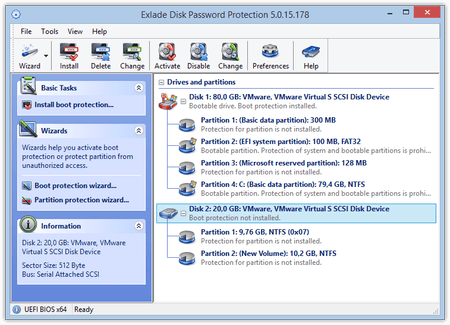
Na janela principal, selecione o disco do sistema e escolha "Install boot protection...".
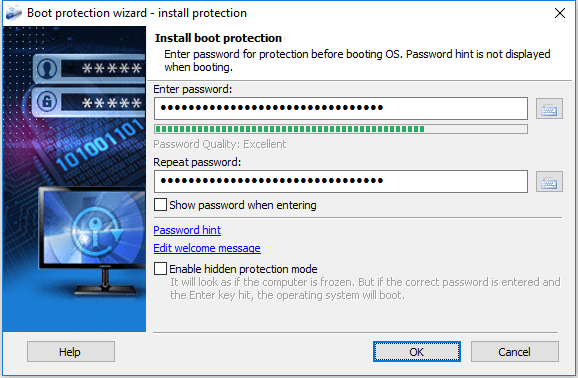
Digite a senha duas vezes. Se quiser, adicione uma dica em "Password hint" e marque "Enable hidden protection mode" para que a tela de senha não apareça.
Clique em "OK" e reinicie o notebook. Antes de o Windows iniciar, aparecerá o pedido de senha.
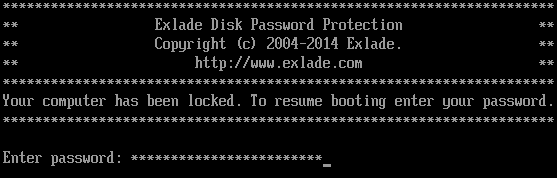
A senha é digitada no teclado do notebook, então uma frase longa com várias palavras funciona melhor do que uma sequência curta de símbolos. Saiba mais: como colocar senha no computador ao ligar e a página da proteção de inicialização.
Configurações do UEFI em notebooks ARM
O menu do UEFI nos notebooks ARM muda bastante de um modelo para outro e às vezes oferece menos opções do que o normal (consulte a documentação do fabricante). Se as opções existirem:
- defina uma senha de administrador do UEFI;
- desative a inicialização pelo USB e por discos externos;
- mantenha o Secure Boot ativado.
Ao iniciar por um pendrive, o pedido de senha do Disk Password Protection não aparece. Se não der para bloquear a inicialização pelo USB, a criptografia do dispositivo continua protegendo os dados: sem a chave, eles não podem ser lidos.
Ocultar partições
O Disk Password Protection também pode remover a entrada de uma partição da tabela de partições: o Windows não a enxerga, o Gerenciamento de Disco mostra espaço não alocado, e a partição continua oculta em outros computadores e depois da desinstalação, até você trazê-la de volta com o programa e a senha. A partição com o Windows em execução (normalmente o C:, onde o notebook ARM guarda tudo) não pode ser ocultada, então o recurso serve para uma partição de dados separada ou um HD externo. Saiba mais no artigo sobre como ocultar partição.
O que o Disk Password Protection não faz
- Não criptografa dados. Uma partição oculta pode ser encontrada com programas de recuperação de dados. Para criptografar, use a criptografia do dispositivo ou o BitLocker: o nosso Cryptic Disk não tem versão para ARM.
- Não impede a inicialização pelo USB. Use as configurações do UEFI acima, se o seu modelo as tiver.
- Não tem senha mestra. Escolha uma senha que você não vai esquecer e adicione uma dica.
Um esquema sólido: criptografia do dispositivo ou BitLocker com a chave de recuperação guardada, Windows Hello para o login, senha de inicialização com o Disk Password Protection e, quando possível, senha do UEFI com a inicialização pelo USB bloqueada.
Perguntas frequentes
Dá para colocar senha ao ligar um notebook com Snapdragon?
Sim: alguns modelos oferecem senha do UEFI, e o Disk Password Protection 5.6 pede uma senha antes de o Windows iniciar no Windows on ARM de 64 bits.
A criptografia vem ativada por padrão nos Copilot+ PC?
Muitas vezes sim, mas não sempre. Confira nas Configurações, em Privacidade e segurança, e guarde a chave de recuperação.
Preciso desativar o Secure Boot para usar o Disk Password Protection?
Não. Os módulos UEFI são assinados com o Microsoft UEFI CA 2023. Em alguns modelos, principalmente nos Secured-core PC, antes é preciso permitir o certificado de terceiros Microsoft UEFI CA nas configurações do UEFI; o Secure Boot continua ativado.
O Disk Password Protection funciona junto com o BitLocker?
Sim, em sistemas UEFI a partir da versão 5.6: a criptografia protege os dados, e a senha de inicialização impede que o sistema seja iniciado.
A senha de inicialização substitui a criptografia?
Não. O Disk Password Protection não criptografa dados, então mantenha a criptografia do dispositivo ou o BitLocker ativados.
Sem limitações durante o teste. Windows 11, 10, 8.1, 8 e 7 SP1.
Avaliação gratuita Preços e compra