Ноутбуки на Snapdragon X, многие из которых продаются как Copilot+ PC, из коробки защищены неплохо: вход через Windows Hello и часто уже включённое шифрование. Но пароль, без которого Windows вообще не запустится, на таком ноутбуке по-прежнему полезен.
- Встроенная защита охраняет вход в Windows, но не её запуск.
- Disk Password Protection 5.6 ставит пароль до загрузки на 64-разрядной Windows на ARM, Secure Boot и BitLocker остаются включёнными.
- На Secured-core PC может понадобиться сначала разрешить в UEFI сторонний сертификат Microsoft UEFI CA.
- Программа не шифрует: шифрование устройства или BitLocker не выключайте.
Что такое ноутбуки на Windows ARM
Процессоры Snapdragon X построены на архитектуре ARM, а не x86/x64, как Intel и AMD. На них работает 64-разрядная Windows 11 для ARM, а программы запускаются в версии для ARM или через встроенную эмуляцию. Copilot+ PC называют ноутбуки Microsoft с отдельным процессором для ИИ (NPU); эту метку получают и модели на Intel и AMD, но здесь речь об ARM-моделях.
Программам, которые работают на уровне загрузки, эмуляция не помогает: нужна версия именно для ARM. Проверьте, что защита загрузки поддерживает Windows на ARM.
Какая защита уже есть
- Windows Hello: вход по лицу, отпечатку или PIN-коду, надёжнее короткого пароля
- Шифрование системного диска, часто включено: «Шифрование устройства» в Home, BitLocker в Pro
- Secure Boot: запускаются только загрузчики с доверенной подписью, отключать его не стоит
- Windows Hello защищает только вход в Windows
- Шифрование включено не всегда: зависит от редакции и первой настройки
- Обычно диск разблокируется сам, и Windows загружается до экрана входа
Шифрование устройства и BitLocker: как проверить
- Откройте «Параметры», раздел «Конфиденциальность и защита», пункт «Шифрование устройства». В Pro настройки BitLocker можно найти и через поиск в меню «Пуск».
- Убедитесь, что шифрование включено.
- Найдите ключ восстановления (обычно он в учётной записи Microsoft) и сохраните копию отдельно от ноутбука: без ключа после обновления прошивки или замены оборудования можно потерять доступ к данным.
Зачем нужен пароль до запуска Windows
Кто взял ноутбук, получает уже работающую систему, которую охраняет только экран входа. Пароль до загрузки добавляет ещё один барьер.
Disk Password Protection 5.6 на ARM-ноутбуке
Disk Password Protection запрашивает пароль до запуска операционной системы. С версии 5.6 программа подходит для ноутбуков на Snapdragon.
Важно для Secured-core PC. На некоторых ноутбуках, особенно на Secured-core PC (к ним относятся многие Copilot+ PC), прошивка UEFI по умолчанию не доверяет сторонним модулям, подписанным сертификатом Microsoft UEFI CA. Тогда перед установкой защиты загрузки включите в настройках UEFI параметр, разрешающий сторонний сертификат Microsoft UEFI CA (у разных производителей он называется по-разному). Secure Boot при этом остаётся включённым. Если такого параметра нет, уточните у производителя.
Сначала проверьте защиту на своём устройстве и держите под рукой ключ восстановления BitLocker: изменение настроек UEFI может вызвать экран восстановления BitLocker.
Подробнее в новости о выходе Disk Password Protection 5.6.
Как поставить пароль до загрузки
Скачайте Disk Password Protection и установите её.
Убедитесь, что ключ восстановления BitLocker сохранён и доступен.
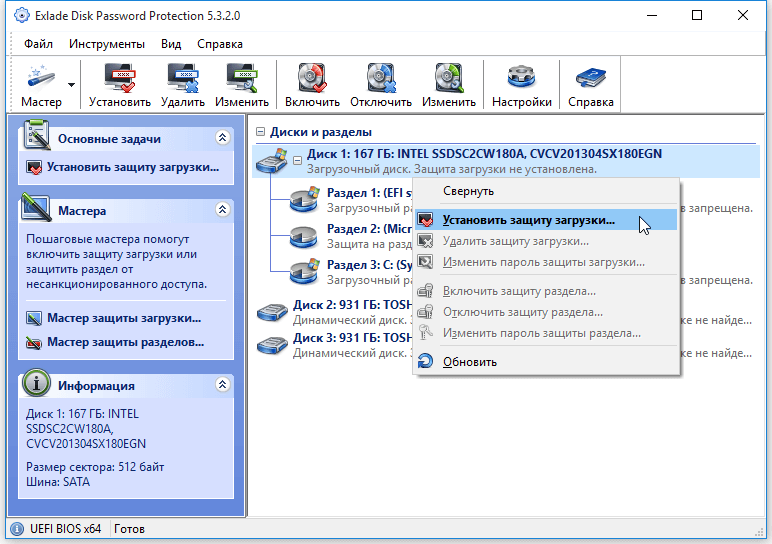
В главном окне щёлкните правой кнопкой по системному диску и выберите «Установить защиту загрузки...».
Введите пароль дважды. При желании добавьте подсказку, а чтобы окно ввода пароля не показывалось, отметьте «Включить режим скрытой защиты».
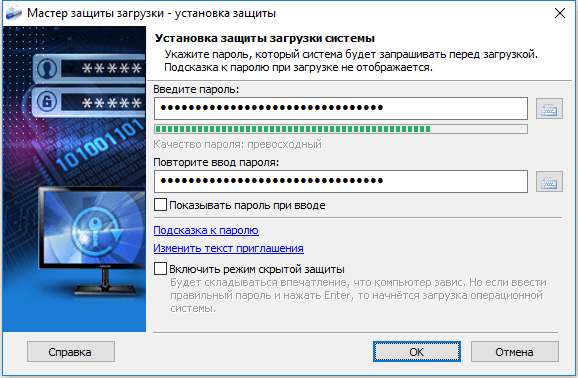
Нажмите «OK» и перезагрузитесь. Теперь перед запуском Windows появится запрос пароля.
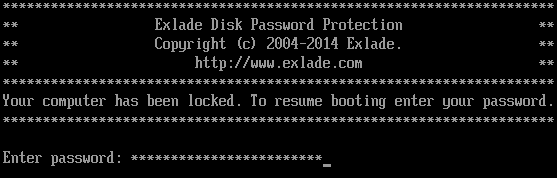
Пароль вводится с клавиатуры ноутбука, поэтому удобнее длинная парольная фраза из нескольких слов, чем короткий набор символов. Подробнее: «Как поставить пароль на запуск Windows» и страница защиты загрузки.
Настройки UEFI на ARM-ноутбуках
Меню UEFI на ARM-ноутбуках сильно отличается от модели к модели, и параметров в нём бывает меньше, чем обычно (загляните в документацию производителя). Если они есть:
- задайте пароль администратора UEFI;
- отключите загрузку с USB и внешних дисков;
- оставьте Secure Boot включённым.
При загрузке с флешки запрос пароля Disk Password Protection не появляется. Если запретить загрузку с USB нельзя, данные защищает шифрование устройства: без ключа их не прочитать.
Скрытие разделов
Disk Password Protection умеет и скрывать разделы, удаляя запись о разделе из таблицы разделов: Windows его не видит, «Управление дисками» показывает нераспределённое пространство, и раздел остаётся скрытым на других компьютерах и после удаления программы, пока вы не вернёте его программой и паролем. Раздел с запущенной Windows (обычно C:, где на ARM-ноутбуке лежит всё) скрыть нельзя, так что функция нужна для отдельного раздела с данными или внешнего диска. Подробнее в статье «Как скрыть раздел диска».
Чего Disk Password Protection не делает
- Не шифрует данные. Скрытый раздел можно найти программами для восстановления данных. Для шифрования используйте шифрование устройства или BitLocker: у нашей Cryptic Disk нет версии для ARM.
- Не защищает от загрузки с флешки. Используйте настройки UEFI выше, если модель их позволяет.
- Не имеет мастер-пароля. Выберите пароль, который не забудете, и добавьте подсказку.
Надёжная схема: шифрование устройства или BitLocker с сохранённым ключом восстановления, Windows Hello для входа, пароль до загрузки от Disk Password Protection и, где возможно, пароль UEFI с запретом загрузки с USB.
Вопросы и ответы
Можно ли поставить пароль на включение ноутбука со Snapdragon?
Да: на некоторых моделях есть пароль UEFI, а Disk Password Protection 5.6 запрашивает пароль до запуска Windows на 64-разрядной Windows на ARM.
Включено ли шифрование на Copilot+ PC по умолчанию?
Часто да, но не всегда. Проверьте в параметрах Windows, в разделе «Конфиденциальность и защита», и сохраните ключ восстановления.
Нужно ли отключать Secure Boot для Disk Password Protection?
Нет. UEFI-модули программы подписаны сертификатом Microsoft UEFI CA 2023. На некоторых моделях, особенно Secured-core PC, сначала разрешите в настройках UEFI сторонний сертификат Microsoft UEFI CA; Secure Boot при этом не отключается.
Работает ли Disk Password Protection вместе с BitLocker?
Да, на UEFI-системах начиная с версии 5.6: шифрование защищает данные, а пароль до загрузки не даёт запустить систему.
Заменяет ли пароль до загрузки шифрование?
Нет. Disk Password Protection не шифрует данные, поэтому шифрование устройства или BitLocker оставьте включённым.
Без ограничений в пробный период. Windows 11, 10, 8.1, 8 и 7 SP1.
Скачать бесплатно Цены и покупка